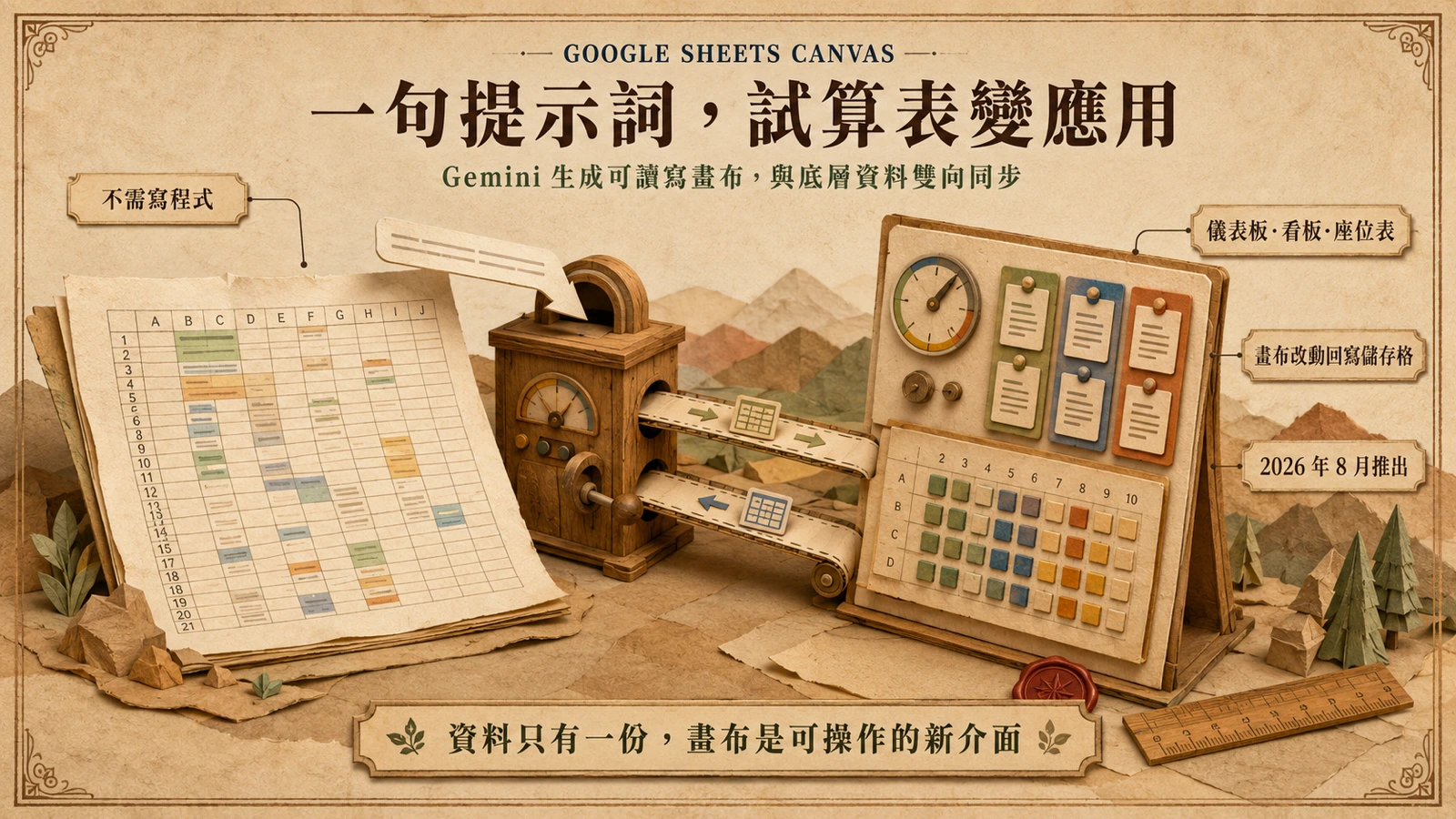
一句提示詞,把試算表變成迷你應用
Google 在 2026 年 8 月為試算表推出全新功能 Sheets canvas。Google 官方部落格的說法很直白:Google Sheets 現在具備 Sheets canvas,一個用人工智慧把試算表資料「變活」的工具。操作方式只有一步——用自然語言向 Gemini 描述你要的成品,例如「把這份研討會報名表變成可勾選入場的座位表」或「把專案清單做成進度看板」,Gemini 就會在檔案上生成一層互動畫布,官方列出的實例包括儀表板、看板、學習追蹤器與座位表。
值得注意的是定位:這不是再多一種圖表類型,也不是把資料匯出去做簡報。Workspace Updates 的官方公告把它描述為把試算表轉變成「自訂、互動、可讀寫應用程式」的能力,關鍵詞是「可讀寫」——畫布不是資料的靜態快照,而是一個能直接操作、操作結果會寫回試算表的介面。推出節奏上,公告載明 Rapid Release 網域自 2026 年 8 月 10 日起採「延伸推出」步調,可能超過 15 天才完整生效;採 Scheduled Release 的組織則會再晚一段時間才看到功能。
Sheets canvas 怎麼運作:雙向同步是關鍵
Sheets canvas 的重點不在「生成」這個動作,而在生成之後畫布與資料的關係。過去 Gemini in Sheets 的輸出——表格、公式、圖表——都是一次性的產物:模型讀你的資料、產出結果,任務就結束了,之後資料變了,產物不會自己更新。canvas 的設計不同:它是一層持續連在底層資料上的互動介面。
拆開來看是三個步驟。第一步,Gemini 讀取試算表的欄位結構與內容,理解每一欄代表什麼;第二步,依你的提示詞決定版面——哪些欄位變成卡片、哪個欄位變成可切換的狀態、哪些數值彙總成指標;第三步,畫布生成後進入雙向同步:你在畫布上的每個動作,勾選、改狀態、填值,都會回寫到對應的儲存格,反過來,任何人直接改了試算表,畫布也會跟著更新。官方部落格以學習追蹤器與座位表為例,說明這些版面會與底層資料自動同步。
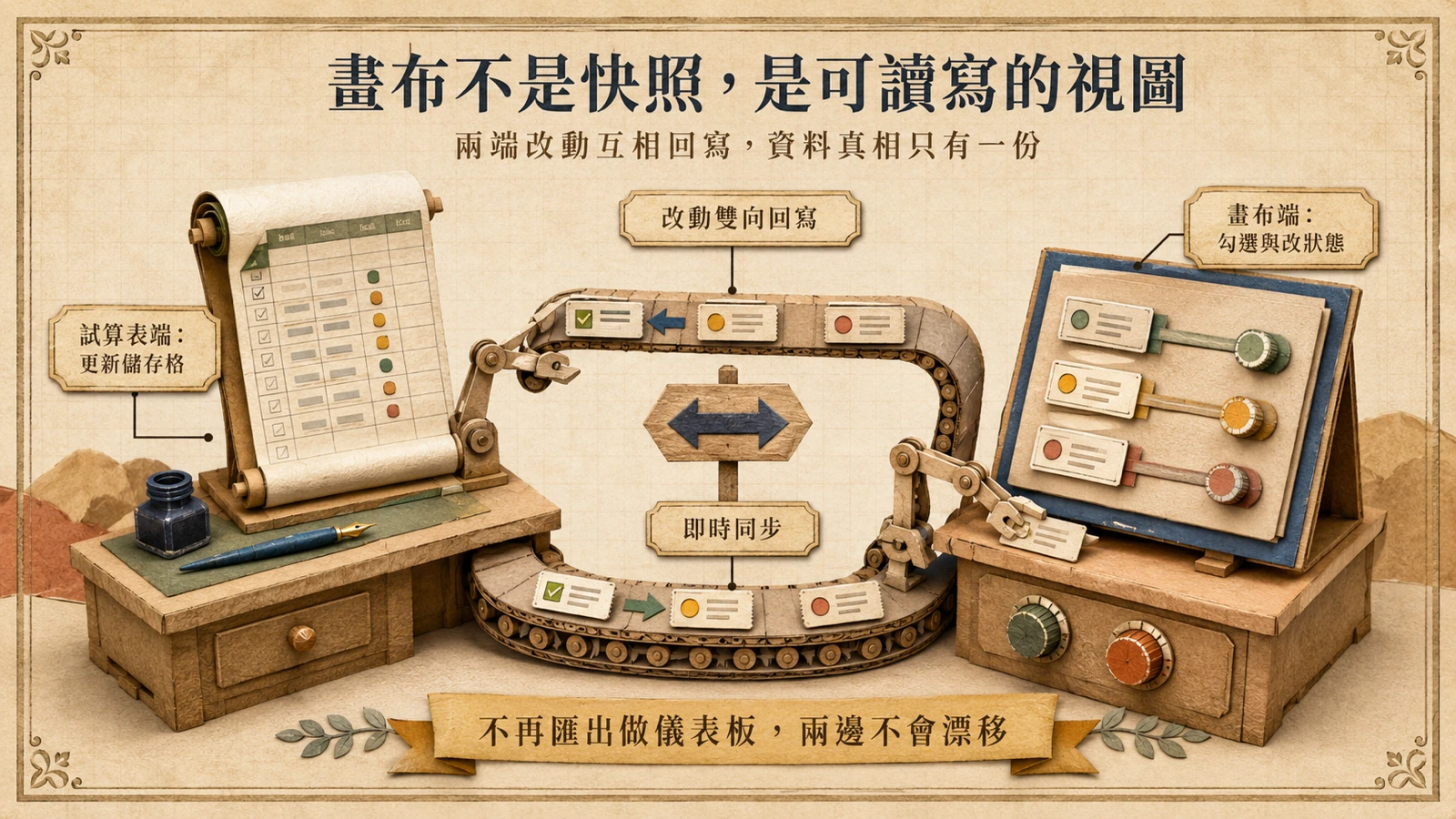
這個設計解決的是一個老問題。過去要把試算表「變好用」,通常得匯出到其他工具做儀表板,但匯出那一刻起兩邊就開始漂移,最後沒有人說得準哪一份才是真相。Sheets canvas 把資料的真相鎖在試算表這一份檔案裡,畫布只是另一個讀寫同一份資料的視圖——看起來像應用程式,骨子裡仍是你的試算表。
打開方式:Ask Gemini 側欄的「Create canvas」
入門的門檻刻意壓得很低。打開任一份 Google 試算表,在畫面右側的 Ask Gemini 側欄選擇「Create canvas」,接著用白話描述你要的介面就好——不需要挑範本,也不需要設定資料來源,因為資料來源就是眼前這份檔案。
實際動手時有三個建議。第一,先拿欄位乾淨的小檔案試起:模型是依欄位名稱與格式推斷版面,命名混亂、一欄混多種內容的舊檔案,生成結果通常需要較多修正。第二,提示詞講清楚「誰要操作、要做什麼動作」,例如「讓志工勾選自己的班別」比「做一個漂亮的表」更容易生成可用的成品。第三,記得畫布是可讀寫的:在畫布上勾選或改狀態,等於直接編輯試算表,多人共用的檔案最好先約定誰在哪個視圖操作,避免互相覆寫。
從建表格到建應用:Gemini in Sheets 的演進
把鏡頭拉遠,Sheets canvas 是 Gemini in Sheets 三階段演進的最新一步。Google說明中心列出的既有能力,是建立表格、建立公式、產生資料分析與洞見、建構圖表——這一階段的主角是「內容」:模型幫你產出試算表裡的東西。2026 年 4 月,Google 公告 Gemini in Sheets 可用自然語言建立與編輯整份複雜試算表,主角從內容升級為「檔案」:不再只是填某一格,而是生成整份檔案的結構。到了 2026 年 8 月,Sheets canvas 再往上一階:產出物是跑在檔案上的「應用」。
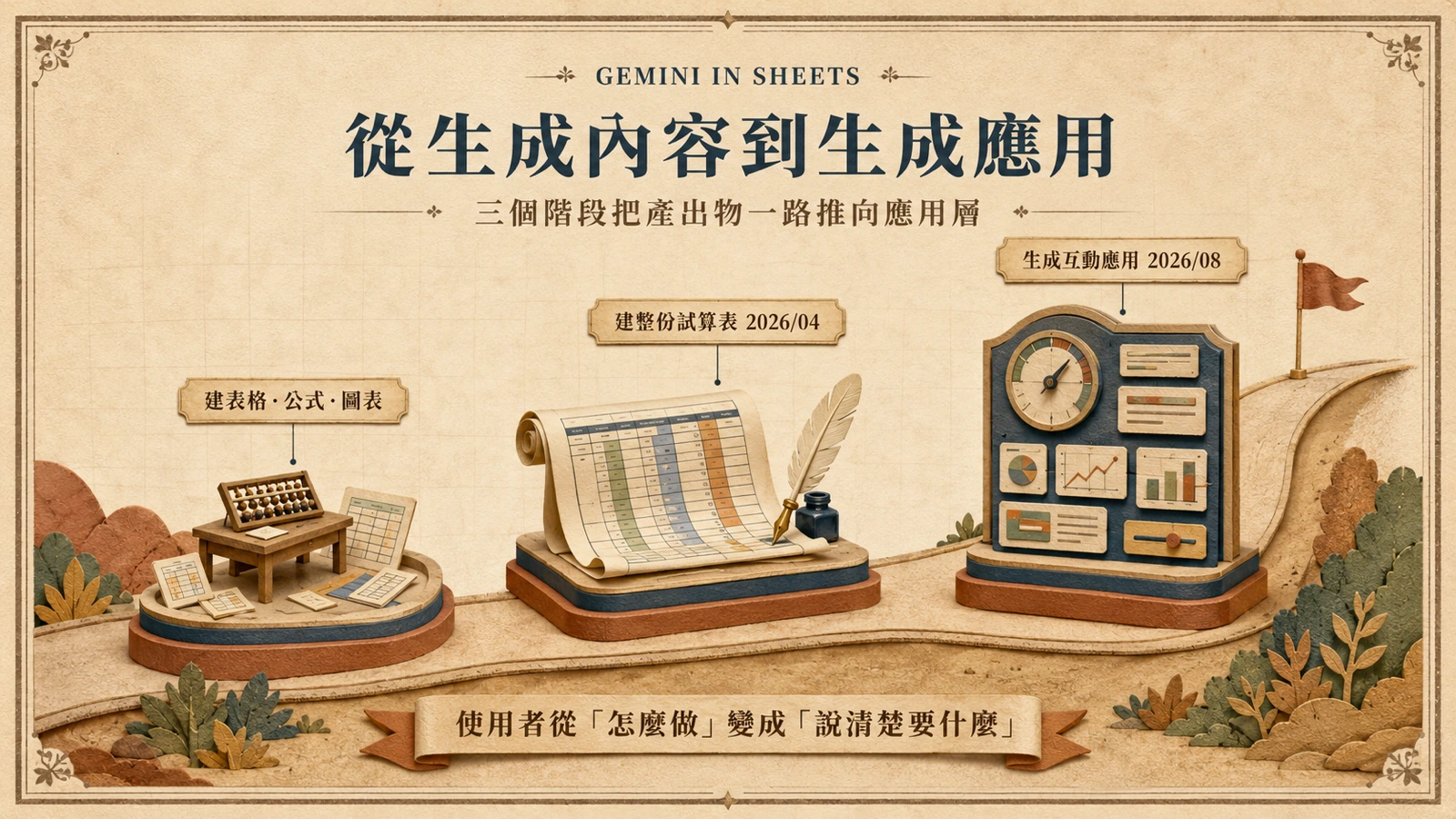
每一階段都把使用者的負擔往外移一層:第一階段你仍要自己想結構,第二階段結構交給模型,第三階段連介面都交給模型。使用者剩下的工作,從「怎麼做」變成「說清楚要什麼」——而說清楚需求,正是與生成式工具協作最需要練習的技能。
對企業與一般用戶的實際影響
最直接的受惠者,是那些長期用試算表湊合的工作流程:活動報名配座位安排、社群志工排班、教室分組、小團隊的進度追蹤。這些場景的共同點是資料簡單到不值得開發一套系統,卻又需要一個比儲存格友善的操作介面。Sheets canvas 把「介面」的成本壓到一句提示詞,而且成品直接長在原本的檔案上,不用多一個工具、多一份帳號。
對 IT 與管理者來說,治理邊界沒有改變:資料仍留在 Google 試算表的權限與共用模型內,畫布不會另生一個資料庫。需要留意的是生成正確性——模型依欄位推斷版面,推斷錯了就會做出「看起來能用、實際上對不上」的介面,正式上線前仍應人工核對畫布欄位與資料的對應關係。
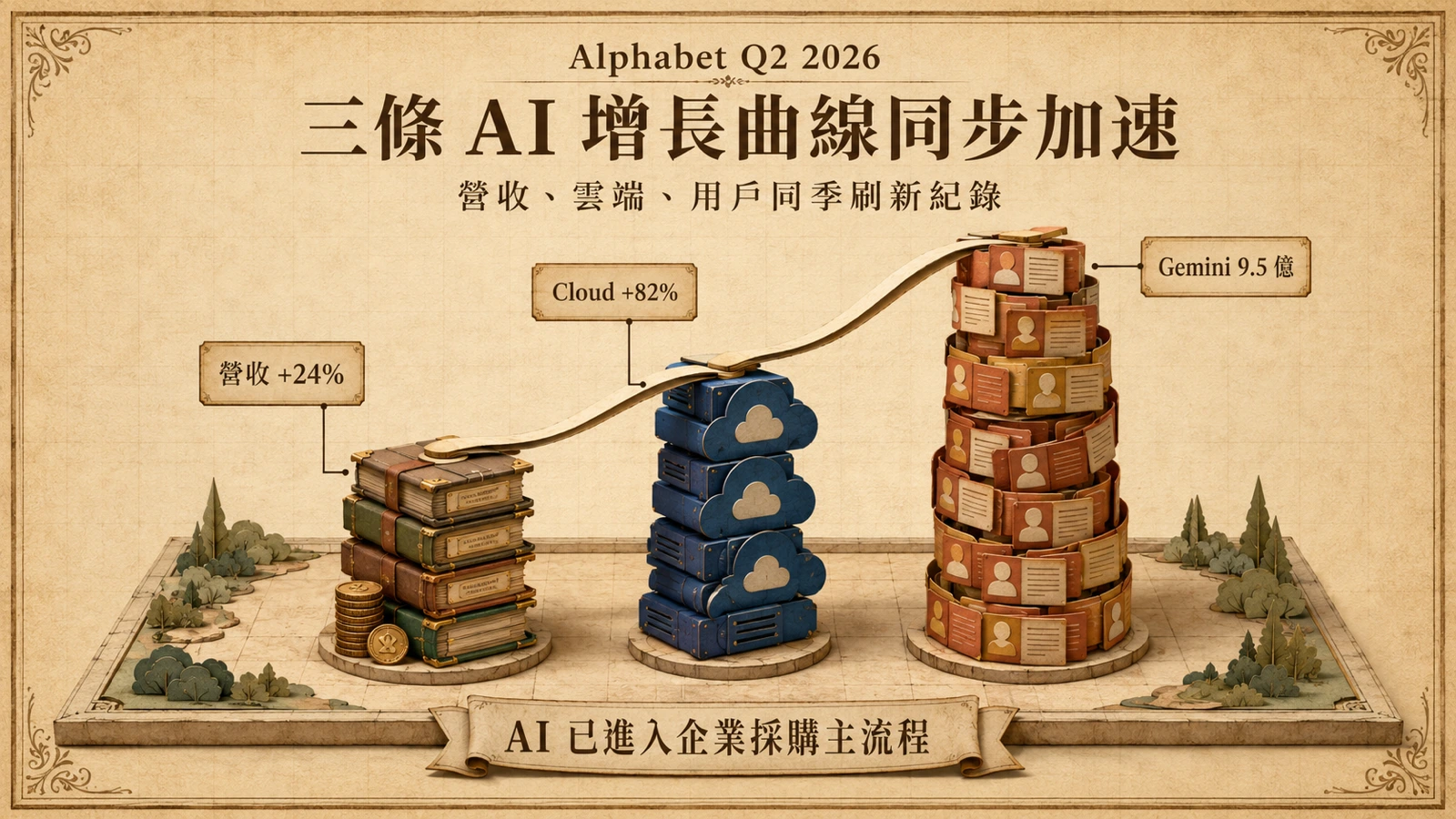
更大的背景是 Workspace 已經成為 Google 把 Gemini 送進日常工作流的主戰場。同一週 Google 發表 Gemini 3.7 Flash,個人代理 Gemini Spark 對 Workspace 應用的工具呼叫同步升級;而 Alphabet 上一季財報顯示 Gemini 應用月活用戶已達 9.5 億。模型、代理、應用三層同時往前推,Sheets canvas 是應用層此刻最具體的一步。
命名與定位:與 Gemini 應用的 Canvas 有何不同
名字容易混淆,值得花一段講清楚。Gemini 應用程式本身有一個 Canvas 模式,定位是通用創作空間:寫文件、做原型、生成資訊圖表,素材由你提供或由模型生成。Sheets canvas 則是試算表內的功能,素材就是檔案裡的既有資料,輸出是連著這份資料的讀寫畫布。兩者同名,策略意圖相當明顯:把「canvas 等於用對話生成可操作成品」變成跨產品的統一心智模型。
Google 生態裡原本就有以資料為本的無程式碼開發工具,這次公告並未說明新舊工具的分工。從定位看,Sheets canvas 顯然不是要取代正規的應用開發,而是把門檻再往下壓:連選範本、接資料來源都省了,一句話就生。真正的分界線會落在規模——單一團隊的輕量流程用 canvas 很夠,跨部門、有審核流程的系統仍會需要正式的開發路徑。
尚待驗證的部分與後續觀察
依 Google 官方公告與說明文件能確認的範圍,仍有幾件事在截稿前無法驗證。第一,方案與語言:公告列有適用方案段落,但各方案的實際差異、以及繁中等非英文語言的支援時程,需以官方文件為準。第二,生成品質與邊界:大型試算表的效能、多人同時在畫布上操作時的行為、提示詞理解的穩定度,都要等更廣泛的實測。第三,時程:即使 Rapid Release 網域也可能超過 15 天才看得到功能,多數使用者需要一點耐心。
後續值得追蹤的指標有三個:功能何時進入 Scheduled Release 網域、是否整合進 Gemini Spark 的工具呼叫讓代理直接操作畫布,以及微軟 Excel 與 Copilot 生態是否跟進「試算表變應用」這類能力。對日常工作離不開試算表的團隊來說,現在值得做的是把常用的幾份檔案整理乾淨——等「Create canvas」出現在側欄那天,最先受惠的會是欄位清楚的人。